


目次
利回りは「どれだけ増えたか」の数字
まずは、利回りのイメージをシンプルに。
利回り(%)= 利益 ÷ 投資額 × 100
たとえば…
- ・10万円投資して
- ・1年後に4,000円の利益(分配金・配当など)が出た場合
このときの利回りは、
4,000 ÷ 100,000 × 100 = 4%
になります。
この式は、
- ・株
- ・投資信託
- ・定期預金
- ・不動産クラウドファンディング(利回りくん)
など、商品が違っても共通して使えます。
「いろんな投資を同じものさしで比べられるようにする」——それが利回り一覧表のゴールです。
Excelで利回りを一覧にすると何がうれしい?
頭の中だけで考えていると、
- ・「なんとなく」で良さそうな商品を選んでしまう
- ・どれにいくら入れているのか分からなくなる
- ・実はあまり増えていない商品を「なんとなく」続けてしまう
といったことが起こりがちです。
Excelで利回りを一覧にしてみると、
- ・どの商品が効率よく増えているか
- ・どの商品にお金を入れすぎているか
- ・全体としてだいたい何%くらいで増えているか
が、一目で分かるようになります。
「感覚」から「数字で見る」へ
これが、利回りをExcelで管理するいちばんのメリットです。
まずはこの2つだけ計算できればOK
初心者向けに考えると、ひとまず次の2つが分かれば十分です。
- 税引前の利回り→「どれくらいの効率で増えているか」の基本
- 税引後の利回り(だいたいの目安)→ 手元に残るイメージをつかむための数字
複雑な税金計算まで完璧にやろうとすると、途中でイヤになってしまいます。
ここでは、あくまで「ざっくり比べるための数字」として使うイメージでOKです。
【匿名組合用】かんたん利回り一覧エクセルテンプレートの中身
今回のテンプレートでは、こんな項目を用意しています。
- ・投資商品名:例)利回りくん第◯号ファンド、インデックス投信、個別株Aなど
- ・カテゴリー:不動産クラファン/投資信託/株式/現金など
- ・投資額:その商品にいくら入れているか
- ・年間収益(税引前):1年間にもらえる分配金・配当・利息などの合計
- ・利回り(税引前):「年間収益 ÷ 投資額」で自動計算
- ・税引後利回り(目安、源泉徴収税のみ):「税金をざっくり引いたあとの利回り」を自動計算
- ・メモ:投資の目的・注意点・いつ買ったかなど、自由にメモ
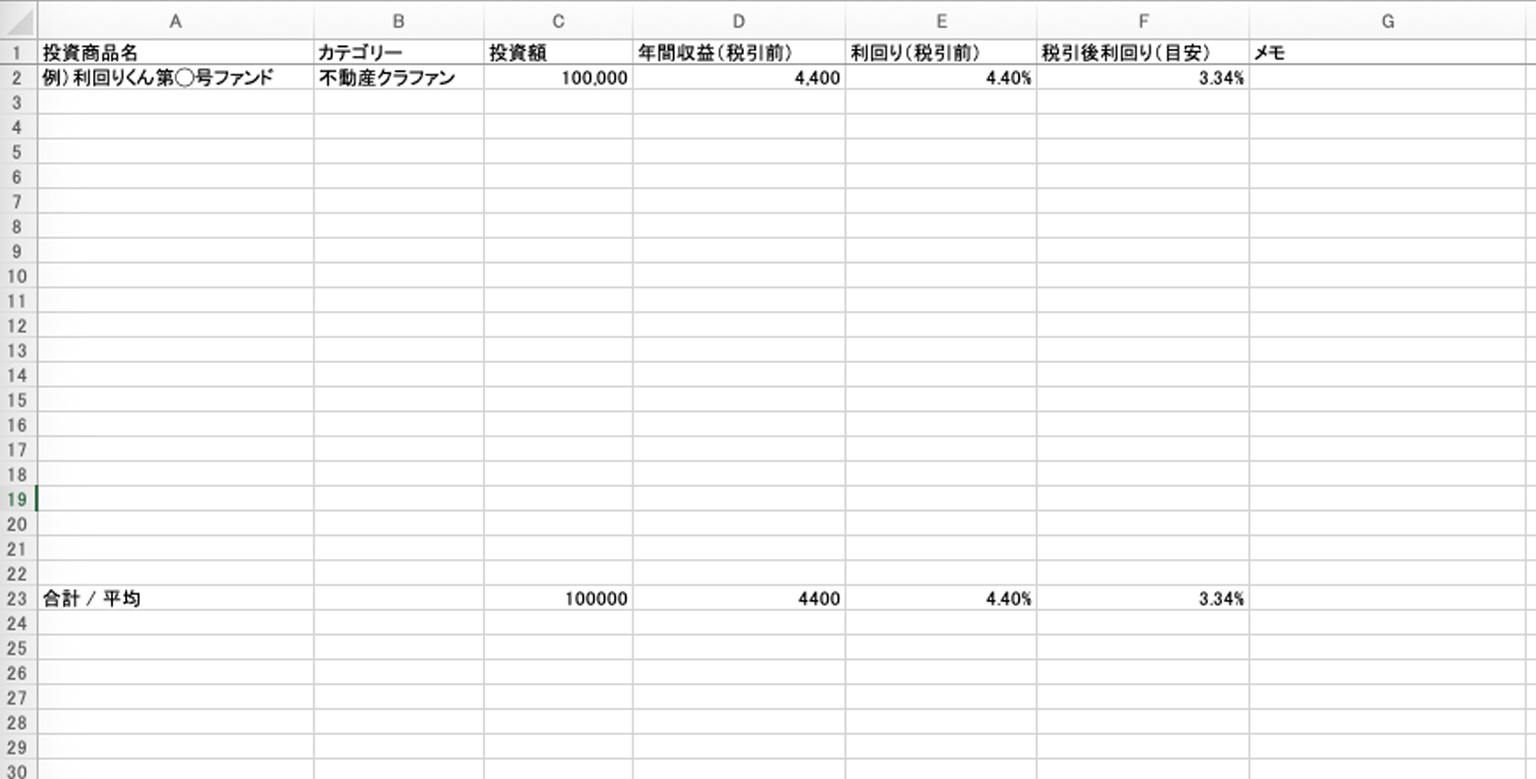
入力するのは「投資額」と「年間収益」だけ
テンプレートでは、
- ・「利回り(税引前)」
- ・「税引後利回り(目安、源泉徴収税のみ)」
のセルには、あらかじめ計算式を入れてあります。
基本的には次の4つだけ入力すればOKです。
- 投資商品名
- カテゴリー
- 投資額
- 年間収益(税引前)
これだけで、利回りが自動で計算されます。
シートの下のほうで「全体像」も見える
表の下の行には、
- ・投資額の合計
- ・年間収益の合計
- ・平均利回り(税引前/税引後(源泉徴収税))
を出すセルも用意しています。
いくつか商品を入力していくと、
「自分の全体の投資って、今はだいたいこのくらいの利回りで回っているんだな」
というのが一目で分かるようになります。
- ・「利回りは高いけど、金額は少なすぎる商品」
- ・「利回りは低いけれど、安全だから多めに入れている商品」
なども整理しやすくなります。
利回りくんの案件も一緒に並べてみる
利回り一覧表の良いところは、いろんな商品を同じ表に並べられることです。
たとえば、
- ・銀行預金
- ・つみたてNISAの投資信託
- ・個別株
- ・不動産クラファン(利回りくん)
などを同じテンプレートに入れてみると、
- ・「利回りくんは、このポートフォリオの中でどのポジションか」
- ・「毎月いくら、ボーナスからいくらくらいを回すとバランスが良さそうか」
といったことも考えやすくなります。
関連サービス
サイトを見る
完璧を目指さず、「まずは書いてみる」ところから
最後に、大事なポイントを1つだけ。
最初から完璧なシートを作ろうとしない
ということです。
・税金も、手数料も、将来のシナリオも…と全部入れようとすると、途中で止まってしまうことが多いです。
・まずは今回のテンプレートのようなシンプルな利回り一覧から始めてみるのがおすすめです。
慣れてきたら、
- ・もっと詳しい関数(RRI / FV / IRRなど)を使ってみる
- ・不動産投資のキャッシュフローを細かくシミュレーションしてみる
といった次のステップに進めばOKです。
【匿名組合用】Excelテンプレートのダウンロード
このコラムの内容に合わせて、初心者向けの「投資利回り一覧表」Excelテンプレートを用意しました。ここからExcelや関数に慣れていくのもオススメです。
▼投資利回り一覧テンプレート(かんたん版)をダウンロード

※本テンプレートは参考情報として提供しています。二次配布は禁止します。また、ダウンロード・利用は自己責任でお願いいたします。利用により生じた不具合・損害・不利益等について、提供者は一切責任を負いません。
※任意組合の場合は計算式が異なります。
テンプレートのポイント
- ・シート名:「利回り一覧」
- ・1行目:ヘッダー(投資商品名/カテゴリー/投資額/年間収益(税引前)/利回り(税引前)/税引後利回り(目安)/メモ)
- ・2行目:サンプルとして「利回りくん第◯号ファンド」を入力済み
-
2〜22行目:
- ・C列「投資額」
- ・D列「年間収益(税引前)」
を入れると、E列・F列で自動的に利回りを計算するようになっています。
- ・23行目:
- ・投資額合計
- ・年間収益合計
- ・平均利回り(税引前/税引後(源泉徴収税))
を自動集計
おわりに
Excelで利回りを一覧にしてみると、「なんとなく良さそうだった投資」が、数字で見えてきます。
その一覧表のなかに、不動産クラウドファンディングという選択肢を一つ加えてみるのも、ポートフォリオを考えるうえで有効な手段です。
利回りくんでは、1万円から少額で始められる不動産クラウドファンディング案件を多数ご用意しています。
利回りや想定運用期間、物件情報なども事前に確認できるので、この記事で作った利回り一覧表に入力しながら、ほかの投資と並べて比較していただくこともできます。
「まずは少しだけ不動産も組み入れてみようかな」と思ったタイミングが、はじめどきです。
ぜひ、募集中のファンドをチェックして、あなたのポートフォリオの中に“利回りくん”という選択肢を加えてみてください。